PhonePASS
iPhone アプリ送電線の弛度観測を補助するアプリです。鉄塔の正面図や立体の図面(DXF)をカメラの映像に重ね、バテの位置と、そこから何 mm の線を表示します。 スマホの傾きではなく鉄塔そのものを基準にするので、取付けや傾きの誤差に左右されません。 カメラ映像や図面は端末の中だけで処理し、外部へ送信しません。
- 価格
- 無料
- 対応
- iPhone(iOS 26.2 以降)
- カテゴリ
- ユーティリティ
- 公開
- 2026年10月
FEATURES
できること
-
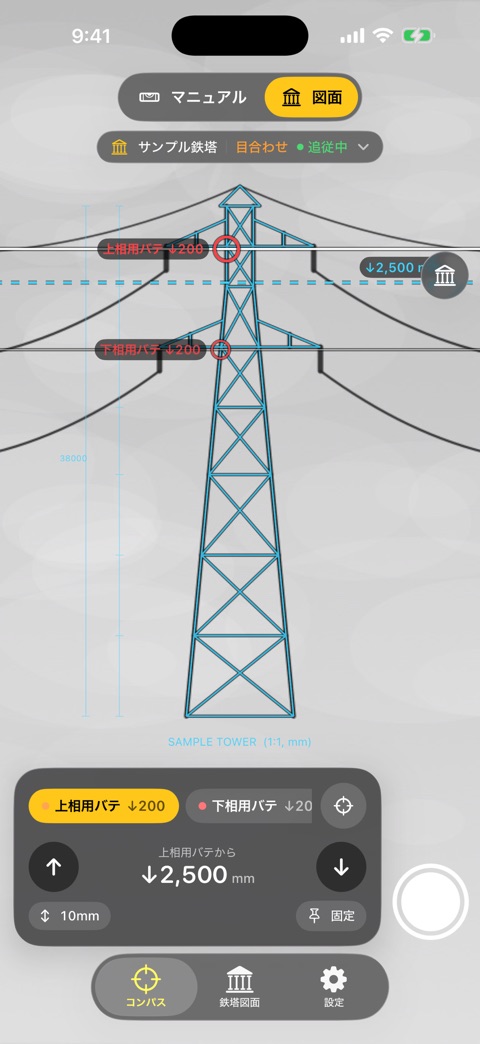
図面をカメラに重ねて、バテを表示
1:1・mm の鉄塔の正面図や立体の図面(DXF)を読み込み、カメラの映像に重ねます。バテの位置と、そこから何 mm の線を表示し、線・文字・寸法もそのまま見られます。
-
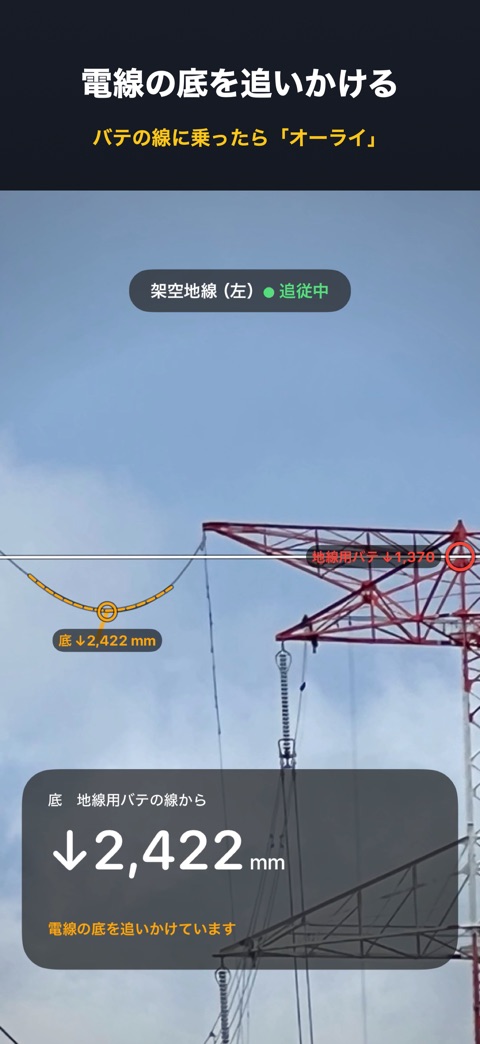
電線の底を追いかける
たるんだ電線の底を見つけて追いかけ、バテの線から何 mm かを表示します。底が線に乗ると「オーライ」と表示し、手元が震えます(電線の検出と距離は参考値です)。
-
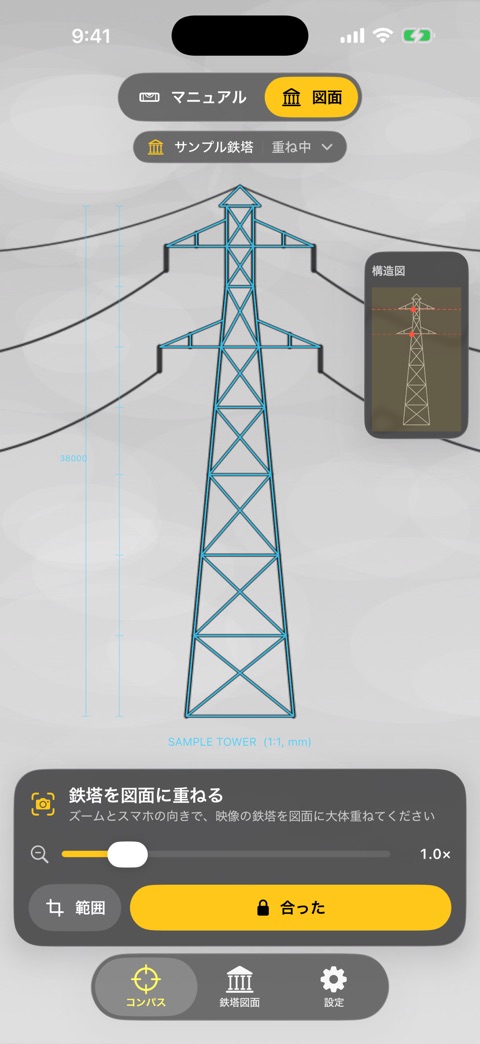
鉄塔を図面に重ねる
ズームとスマホの向きで画角を決め、構造図を鉄塔に重ねて「合った」を押すだけ。そのあとは鉄塔の節点を手がかりに揺れを測り、図面とバテを鉄塔に張り付けたまま表示します。
-
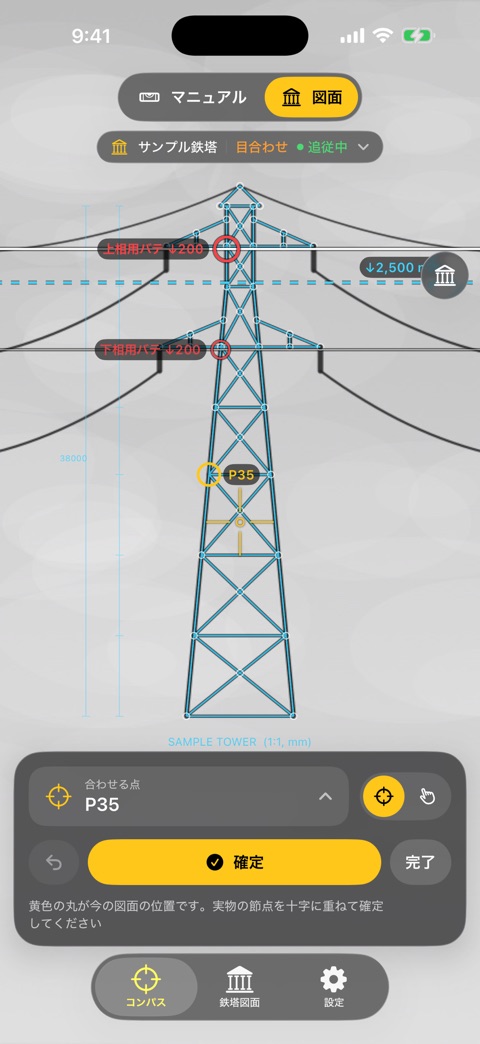
節点で微調整
画面中央の十字に節点を重ねて確定し、図面と実物のずれを直します。4 点目からは各点のずれ(残差)を表示します。
-
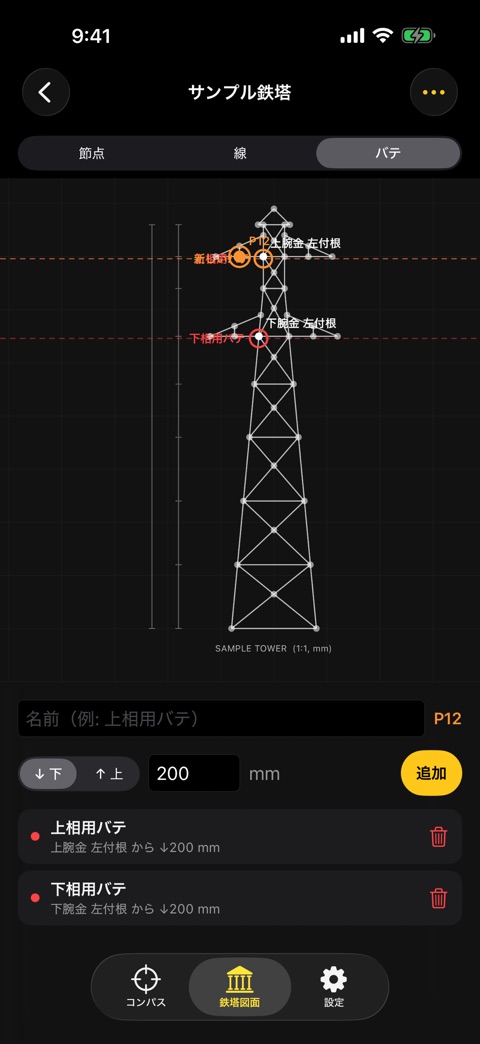
バテとオフセット線を登録
基準の節点から鉛直に何 mm 下(上)かでバテを登録します。撮った写真は日時・現場・バテ・オフセットと一緒に記録し、報告書(PDF)と CSV に書き出せます。
※ DWG は PC の CAD ソフトで DXF に書き出してからお使いください。PhonePASS は観測を補助する道具です。測定結果は、従来の方法による確認とあわせてご利用ください。